准备一个海外 Apple ID
自己注册一个美区 Apple ID,最推荐。注册免费,邮箱、手机号和密码由你自己掌握,适合长期、反复地下载和更新海外 App,不用每次重新寻找临时账号。
- 在抖音、B站或小红书搜索「苹果海外 ID 注册教程」或「美区 Apple ID 注册教程」,优先选择最新发布或近期更新、步骤完整的教程,跟着视频操作。注意查看发布时间,避免因教程过旧、注册流程变化而导致方法失效;
- 准备一个自己能长期使用的邮箱和能接收验证码的手机号,前往Apple 账户网站 ↗,选择「创建你的 Apple 账户」;
- 按注册页面填写资料、选择目标国家或地区并设置密码,再完成邮箱和手机号验证。可准备美区账号,或选择下方下载入口支持的其他地区;
- 注册完成后保存账号与恢复信息,按 Apple 提示设置安全保护,再按下一步登录 App Store 下载 Nextin。
操作时间以实际验证流程为准。一次注册后可持续使用自己的账户;具体注册步骤也可查看Apple 官方注册指引 ↗。
花小钱买一个现成的,省时省事。适合不想自己注册、想尽快开始使用的人。购买的是账号,Nextin 下载本身免费;账号价格以卖家当前标价为准。
- 打开闲鱼,搜索「苹果海外游戏」或「IOS外区游戏」。 也可以先输入「ios」,页面会出现多个推荐搜索词,选择与「外区」相关的词搜索即可;
- 挑选销量和评价较好的卖家,查看商品说明,确认提供的是可登录海外 App Store 的 Apple ID,并确认账号地区、使用方式和验证方式;
- 拍下后按卖家说明取得账号和密码。若登录需要验证码,提前确认卖家能协助完成验证;
- 收到账号后,按下一步在 App Store /「媒体与购买项目」登录,选择对应地区的下载按钮获取 Nextin。
Nextin 是免费应用,下载应用本身无需付费。只要账号所在地区的 App Store 已上架 Nextin,所有外区 Apple ID 均可免费下载。
搜索「苹果海外游戏」或「IOS外区游戏」找到的海外游戏下载用 Apple ID 也同样可以使用,不需要专门购买 Nextin 账号。Apple ID 不绑定某一款游戏或应用。请确认卖家提供的是可以登录外区 App Store 的 Apple ID,而不是游戏本身的登录账号。
第三方提供的账户仅用于 App Store,不用于 iCloud,也不要更改其安全设置。
打开下方页面获取可用的海外 Apple ID,再按下一步登录商店。
由于 Apple 风控严格,这里的临时共享账号能用的十不存一。需要有耐心,一个一个尝试;不想逐个尝试,请查看方法一或方法二。
登录海外 Apple ID
只切换「媒体与购买项目」(App Store)的账户;任何第三方提供的账户都仅用于商店下载,不用于 iCloud。
- 打开「设置」→ 顶部你的姓名 / 头像 →「媒体与购买项目」;
- 已有商店账户时,点「退出登录」并确认;
- 再次点「媒体与购买项目」,选择「不是 [你的姓名]?」,输入目标地区的 Apple 账户和密码;
- 按屏幕提示完成验证,再打开 App Store。需要验证码时,使用该账户的受信任设备或手机号完成验证。
旧版 App Store 内的退出入口
账户来源与安全验证说明
- 自己注册的账户:使用自己掌握的邮箱和手机号验证,并按 Apple 官方指引启用双重认证;
- 购买或共享的账户:不要更改账户安全设置;无法取得有效验证码时,联系提供方或改用自己的账户;
- 是否出现安全升级提示取决于账户和系统状态。已有双重认证的账户仍需验证,不能靠跳过升级免除验证码。
在 App Store 下载
先登录海外 Apple ID,打开 App Store,直接搜索「Nextin」。
如果搜索不到,可根据当前 Apple ID 对应的地区,选择下方下载地址直接打开应用页面:
五个链接均指向同一款应用。商店实际显示的地区以当前账号为准。
- 进入商店页面后点「获取」下载;已安装时会显示「打开 / 開啟」;
- 安装完成后打开 Nextin,按后面的步骤配置。
下载安装后,换回自己的商店账户

工具 · 免费 · App 内购买
允许使用无线数据
- 「仅无线局域网」只允许使用 Wi-Fi;「不允许」会阻止 App 联网;
- 选错后,在系统设置中找到 Nextin 的「无线数据」设置,重新允许所需网络。
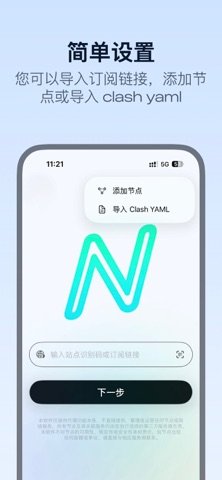
输入站点识别码
daishu将识别码粘贴到输入框后,点「下一步」。也可按需使用自己的订阅链接。
注册账号 可选,如已注册可跳过
先在浏览器打开本站的用户中心,使用邮箱注册本站账号,用于下一步登录 Nextin。此处注册的是本站账号,与下载 App 使用的 Apple ID 不同。
- 在本站登录页面点击「注册」或「立即注册」;
- 填写可正常收信的邮箱并设置密码;如需邮箱验证码,点击「获取验证码」,到邮箱查看邮件,再返回填写;
- 按页面提示完成注册,然后回到 Nextin,使用刚注册的邮箱和密码继续下一步登录。
没有收到邮箱验证码?
登录账号
打开节点列表
选择一个节点
- 选择自己喜欢的节点即可;
- 低延迟不代表高网速,有时延迟较高的节点,网速也可能更快。实际体验以连接后的使用效果为准;
- 不确定选哪个?可以先选择香港、日本、新加坡或美国的节点试用。
连接并确认 App 提示
- 查看应用的隐私说明。
- 仅授予使用功能所需的权限。
- 可在系统设置中管理连接配置。
允许系统连接配置
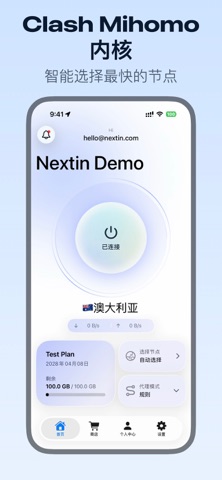
连接成功
已连接但无法使用
断开连接与完全退出
- 回到 Nextin 首页;仍显示「已连接」时,点击连接圆环断开。确认显示「未连接」等断开状态后再继续,不再重复点击;
- 从屏幕底部向上轻扫,在中间稍作停顿,打开App 切换器(最近任务);
- 找到 Nextin 的预览卡片,向上划掉,关闭应用界面。
关闭界面不等于断开连接。请先在 Nextin 内确认已断开,再返回桌面或关闭 App。
带主屏幕按钮的设备
确认显示“未连接”
先断开 Nextin 的连接,再按需关闭 App